
こんにちは!
後期の授業から、JavaScriptについて本格的な勉強が始まりました。今回は復習ということで、要素を指定してCSSの操作をするということをやっていきたいと思います!
要素の指定
<body>
  <p id="text">本文</p>
</body>
上記のように”text”というidが付いたp要素があります。今回はこのp要素のCSSを色々と変更してみたいと思います!
要素を指定する方法について、授業では”getElementsBy〜”という書き方を教えてもらいました。
getElementsByTagName(‘要素名’);
getElementById(‘id名’);
getElementsByClassName(‘class名’);
などの書き方があり、それぞれid名で取得するのかclass名で取得するのかが変わります。そして、サイトの内容全体のことを指す”document.”に続く形で記入して、一旦コンソールに表示させてみます。
<script>
  console.log( document.getElementById('text') );
</script>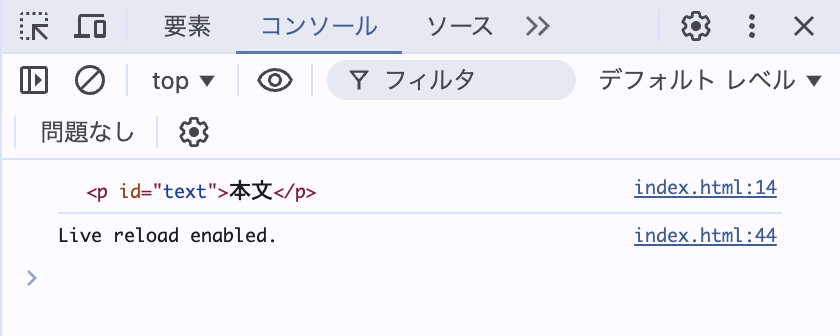
そうすると、このようにしっかりとコンソールに表示させることができました。
CSSの操作
次にCSSの操作をやっていきます。

現状はこのように表示されてます。
“.style”と書いて、それに続いてドットで繋いでプロパティを書いていきます。例えば、文字の大きさを変更したいときは、
<script>
  document.getElementById('text').style.fontSize = '30px';
</script>
このように書きます。
この時、CSSで書く感覚で”font-size”とは書かずに、キャメルケースで書かないといけないので注意が必要です。(単語の途中でハイフンは使えないそうです。)
この要領で文字の色と背景色も変更していきます。
<script>
  document.getElementById('text').style.color = '#ff0000';
  document.getElementById('text').style.backgroundColor = '#87ceeb';
</script>
こんな感じで書きました。どのように表示されているかというと、
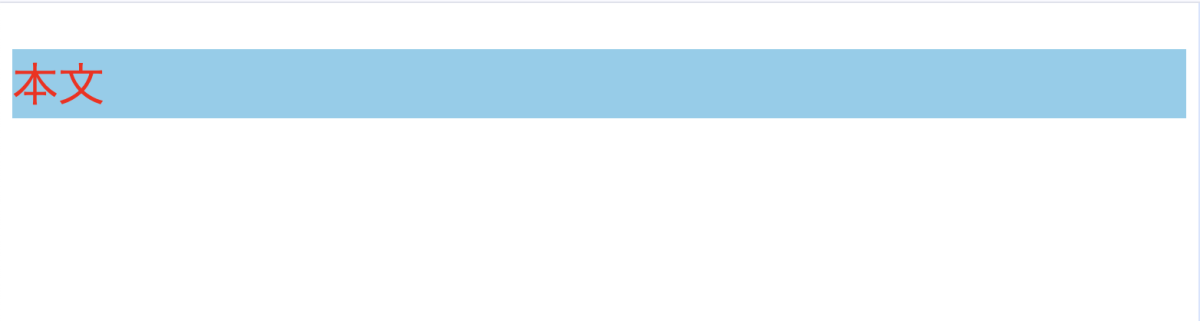
このようになっています。しっかりと文字のサイズが30px、文字の色が#ff0000、背景色が#87ceebに変更されています。
もう少しだけ変更を加えていきたいと思います。
<script>
  document.getElementById('text').style.padding = '20px';
  document.getElementById('text').style.border = '5px solid #ff8c00';
  document.getElementById('text').style.fontWeight = 'bold';
  document.getElementById('text').style.textAlign = 'center';
</script>
この4つを追加してみました。表示結果としては、

こんな感じになりました。
このように指示を書いていくことで、簡単に要素に変化を加えることができました。今回やってみたCSSの操作以外にも、属性の操作や内容の操作などがあり、これらを組み合わせていくことで色々なことが実現できます!
最後に
今回はJavaScriptを使ってできる基本的な操作について復習していきました。要素の指定やCSS操作などの簡単な操作をやってみましたが、今後の授業ではもっと複雑で難しくなっていくと思うのでしっかりついていけるように頑張りたいです!